Autoresponder
Panel de Control
Para acceder
al Panel de Control del autoresponder que Usted ha creado, de un click sobre
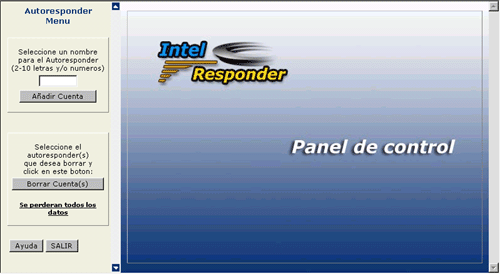
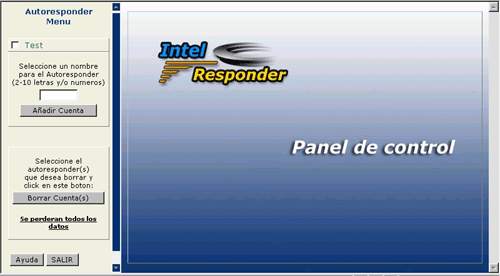
el nombre del autoresponder. Y le mostrara una pantalla como la siguiente::
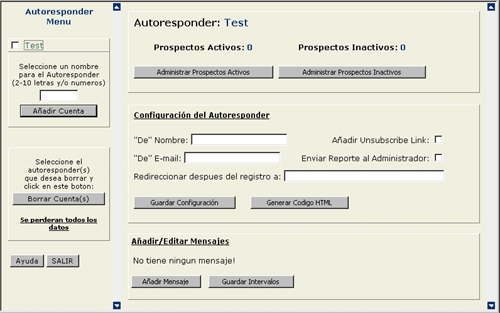
El Panel de
Control del autoresponder
se muestra en una nueva ventana en la parte derecha de su navegador. Como
en cada pagina, en la primera línea aparece el nombre del autoresponder..
La secunda línea muestra el numero de "Prospectos Activos" y el numero de "Prospectos Inactivos."
"Prospectos Activos" son los prospectos que están recibiendo
actualmente sus mensajes de seguimiento.
"Prospectos Inactivos" son los prospectos que ya han
recibido todos los mensajes de la secuencia. Luego de que el prospecto ha
recibido todos los mensajes de la secuencia, este es automáticamente movido a la
base de datos de "Prospectos Inactivos".
Si usted añade un mensaje en un autoresponder después de que uno o mas
prospectos han recibido todos los mensajes de la secuencia anterior (Ahora
"prospectos inactivos"), y quiere que estos prospectos reciban el mensaje
adicional que Usted añadió, Usted necesitara importarlos de nuevo en su
autoresponder. Para mas información, vea importando prospectos.
Haciendo click en los botones "Administrar" debajo de "Prospectos
Activos" o "Prospectos Inactivos" respectivamente,
entrara a la pagina donde Usted puede utilizar las funciones de importar,
exportar, borrar y enviar broadcast a sus respectivos prospectos.
|
| 1. |
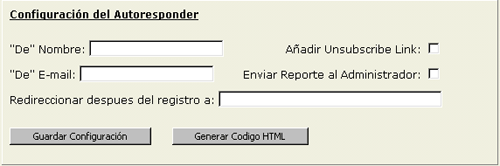
Configuración del Autoresponder
Los datos en
esta sección deben ser completados con su información. Cada uno de los items
esta explicado abajo.
| A. |
De Nombre
Es el nombre que aparecerá como remitente en los mensajes que envía a sus
prospectos, Escriba el nombre que desea en la caja de texto. |
| B. |
De Email
Es el email del remitente que aparecerá en los mensajes enviados a sus
prospectos, y es el email al cual deberán responder, escriba la dirección de email
es esta baja de texto. |
| C. |
Añadir Unsubscribe Link
Si Usted desea añadir un link para que sus prospectos puedan cancelar la
suscripción "unsubscribe link" (Altamente recomendado) en cada mensaje que
Usted envié a sus prospectos, active esta opción. Si la esta opción esta
activada. el link para cancelar la suscripción se añadirá en todos los
mensajes de seguimiento y broadcast para un determinado autoresponder. |
| D. |
Enviar Reporte al Administrador
Si usted desea
recibir un reporte cada vez que un prospecto se suscribe a un determinado
autoresponser, active esta opción. Para mas información vea reportes. |
| E. |
Redireccionar
después del registro a
Si usted
escoge la opción de suscripción vía formulario, usted puede usar esta opción
para especificar la pagina web que desea mostrar a sus prospectos luego de
que se suscriban, por lo general es una pagina de "gracias por suscribirse"
o "la que Usted desee" . Si Usted no especifica una direccion URL, sus
prospectos recibirán un mensaje de error indicando que el URL de redirección
no ha sido especificada. |
| F. |
Guardar
Configuración
Este botón
guarda la configuración que ingreso en "Configuración del Autoresponer".
Siempre que haga alguna modificación Usted deber hacer click en este botón
para guardar la configuración. |
| G. |
Generar
condigo HTML
Si esta usando
el metodo de suscripción via formulario, haga click en este boton para
generar el codigo que usted debe insertar en su documento HTML. Para mas
información, vea subscribiendo
prospectos.
|
|
| 2. |
Añadir/Editar Mensaje
Si usted no ha
creado aun ningún mensaje para su secuencia, le aparecerá un mensaje
indicándole que no tiene ningún mensaje, como se muestra en la imagen abajo.
|
A. |
Añadiendo
nuevos Mensajes
Para crear (o editar un mensaje existente) haga un click en el botón "Añadir
Nuevo Mensaje".
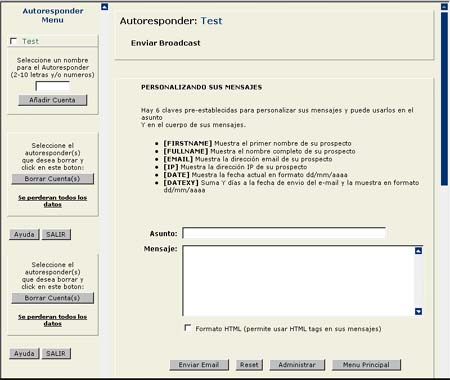
Se mostrara una nueva pagina tal como se muestra en la imagen de abajo..
La primera línea de esta pantalla muestra el nombre del autoresponder. La
segunda línea muestra el numero del mensaje que esta creando o editando.
|
1. |
Personalizando
sus
Mensajes
Hay 6 claves pre-establecidas para personalizar tanto el asunto como el
cuerpo de sus mensajes.
- [FIRSTNAME] muestra el primer nombre de su
prospecto (ejemplo: "Estimado [FIRSTNAME]..", aparecerá
"Estimado Juan..." si su prospecto se llama Juan Pérez).
- [FULLNAME] muestra el nombre completo de
sus prospecto (ejemplo: "Sr. [FULLNAME]..." aparecerá "Sr. Juan Pérez"
- [EMAIL] muestra la dirección email de sus
prospectos
- [IP] muestra la dirección IP de sus
prospectos
- [DATE] muestra la fecha actual en formato dd/mm/aaaa
- [DATEXY] Suma Y días a la fecha de envio del e-mail y la muestra en formato dd/mm/aaaa
|
| 2. |
Asunto y Mensaje
El asunto del mensaje debe incluirse en el campo "Asunto" y el cuerpo del
mensaje debe ser ingresado en el campo "Mensaje". Su mensaje será enviado en
texto si usted no activa la opcion formato HTML. |
| 3. |
Mensajes en Formato HTML
Usted puede incluir formato HTML en el mensaje pero debera activar la opción
"Formato HTML". |
| 4. |
Guardar
Mensaje
Despues de
crear su mensaje, usted deber hacer click en el boton "Guardar Mensaje".
Si usted crea un mensaje y olvida hacer click en este botón, su mensaje no
se añadira al autoresponder. Luego de hacer click en el botón "Guardar
Mensaje" regresara automáticamente al menu principal del autoresponder. |
| 5. |
Borrar Mensaje
Si desea
borrar un mensaje existente, haga click en el boton "Borrar Mensaje". Todos
los datos asociados con el mensaje se borraran. |
| 6. |
Menu
Principal
Para regresar
al Panel de Control del Autoresponder haga click en este boton. Tambien
puede hacer click en el nombre del autoresponder en el lado izquierdo de su
navegador. |
|
| B. |
Mensaje
Numero e Intervalos
Luego de
crear y guardar su mensaje, regresara a la pantalla principal del
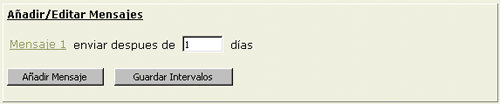
autoresponder. Debajo de "Añadir/Editar Mensajes, vera una linea
que muestra "Mensaje 1" (despues de crear su primer mensaje).
La "caja de intervalo" muestra un "0".
Si desea editar el mensaje, de un click sobre el mensaje que desea editar y
regresara a la pagina de mensajes. |
| C. |
Guardar
Intervalos
Los "intervalos" permite configurar la frecuencia que sus prospectos
recibirán sus mensajes.
Si usted no hace click en el "Guardar Intervalos" antes de empezar a recibir
suscripciones puede causar una mala configuración de sus autoresponder.
Usted no tiene que guardar los intervalos cada vez que ingresa un nuevo
mensaje, pero debe guardar los intervalos antes de empezar a recibir
suscriptores..
Ejemplo de Intervalos
1
Mensaje 1 para enviarse inmediatamente
Mensaje 2 para enviarse 2 días después de la suscripción
Mensaje 3 para enviarse 7 días después de la suscripción
Configuración de intervalos para el Ejemplo 1
Mensaje 1 = 0
Mensaje 2 = 2
Mensaje 3 = 7
Nota: Asumiendo que Usted tiene configurado los CRON Jobs
corriendo cada minuto, todos los dias, los mensajes que no estén
configurados para enviarse inmediatamente, se enviaran a la media noche.
|
|
|