Índice |
Como Empezar |
Subscribiendo Prospectos |
Administrando Prospectos
Reportes |
FAQ
|
Administrando Prospectos
|
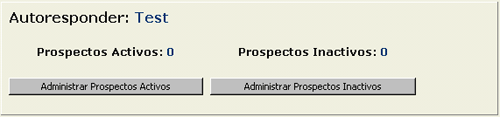
Para acceder a
las funciones de importar, exportar, borrar o enviar broadcast para sus "prospectos activos"
haga click en el botón "Administrar Prospectos Activos".
Para acceder a las funciones de importar, exportar, borrar o enviar broadcast
para sus "prospectos inactivos" haga click en el botón "Administrar
Prospectos Inactivos".
Luego de hacer click en los botones respectivos, ingresara a la pagina que
muestra los botones para cada una de las funciones de arriba.
|
Importando Prospectos
Desde la
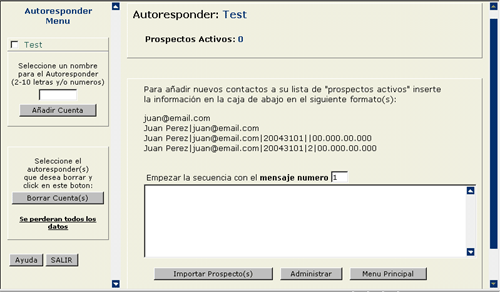
pantalla de administrar prospectos, haga click en el botón "Importar Prospecto(s)".
Ingresara en otra pantalla de "Importar Prospecto(s)". Usted solo puede
importar en la base de datos de "prospectos activos". Usted puede
importar tantos prospectos desee, cada prospecto debe ir en líneas separadas.
|
| 1. |
Empezar la
Secuencia con el Mensaje Numero
Utilice esta
opción para ingresar el numero del mensaje que desea que empiece la
secuencia después de importar prospectos. (ejemplo: puede importar
prospectos que reciban solo a partir de tercer o cuarto mensaje de la
secuencia, o si agrega un nuevo mensajes a la secuencia y algunos de sus
prospectos ya terminaron la secuencia anterior y están como prospectos
inactivos).
Esta función se
desactiva cuando Usted especifica el numero de mensaje a enviar, cuando
importa los prospectos, ver abajo.
|
| 2. |
Opciones
de Importar
Hay varios
maneras de importar datos en un autoresponder. Estos datos puede contener lo
siguiente:
| A. |
Dirección Email
Con este método, el nombre del prospecto será por defecto el configurado en
"config.cgi", por ejemplo: "Suscriptor", la fecha será la fecha en la cual
se importo al prospecto en el autoresponder, el próximo mensaje a enviar
será el especificado en "Empezar la secuencia con el mensaje numero"
y la dirección IP será 00.000.00.000.
|
| B. |
Nombre
y Dirección Email
Formato - Juan Perez|juan@email.com
Con este método, el fecha de suscripción será la fecha en la cual se importo
al prospecto, el próximo mensaje a enviar es el especificado en "Empezar la
secuencia con el mensaje numero" y la dirección IP se mostrara como 00.000.00.0000.
|
| C. |
Nombre, Email,
Fecha de Suscripción y Dirección IP
Formato - Juan Perez|juan@email.com|20040214||00.000.00.000
Con este método, el próximo mensaje a enviar es el especificado en "Empezar
la secuencia con el mensaje numero".
|
| D. |
Nombre, Email,
Fecha de suscripción, Próximo mensaje y dirección IP
Formato - Juan Perez|juan@email.com|20040214|2|00.000.00.000
Este método es útil cuando usted desea re-importar "prospectos inactivos" en
el mismo autoresponder mientras se mantiene la información de suscripción.
Este es especialmente útil en caso de que añada un mensaje adicional al
autoresponder después de que el prospecto ha completado la secuencia
original.
Simplemente exporte los prospectos en este formato e impórtelos en el
autoresponder que desee. Cuando usted esta usando este método, Usted
no puede sobreescribir en la variable de próximo mensaje en la
información del suscriptor (esta opción se ignora).
Por ejemplo, asumiendo que el próximo mensaje a ser enviado se indicado en
la información de suscriptor es "25" (Juan Perez|juan@email.com|20041402|25|00.000.00.000).
Usted re-importa el prospecto en el mismo autoresponder (o en otro
diferente) e ingresa "1" en la opción de "Empezar la secuencia con el
mensaje numero" box.
El numero que usted ingrese en esta opción "1" será ignorado y la secuencia
empezara con el mensaje numero "25."
|
|
| 3. |
Botón Importar
Prospectos
Después de que
ingrese el prospecto(s) que desea importar, haga click en el botón "Importar Prospecto(s).
Y Aparecerá otra pantalla con la lista de los prospectos importados en el
autoresponder.
|
| 4. |
Botón Administrar
Este botón
retorna a la pantalla de administración de prospectos.
|
| 5. |
Botón Menú Principal
Este botón
retorna a la pantalla principal del autoresponder que esta administrando.
|
|
Exportando
Prospectos
Desde la
pantalla de administración de prospectos, haga click en el botón "Exportar Prospecto(s)".
Y se aparecer una pantalla de "Exportar Prospectos".
Hay algunas opciones para exportar prospectos:
|
| 1. |
Nombre
y Dirección de Email
Este método
muestra la información del prospecto en el siguiente formato:
Juan Perez|juan@email.com.
|
| 2. |
Nombre,
Email, Fecha de Suscripción, Dirección IP
Este método
muestra la información del prospecto en el siguiente formato:
Juan Perez|juan@email.com|20041402||00.000.00.000
Este método es útil cuando usted desea importar prospectos de un
autoresponder a otro con esta información del suscriptor. Usando este método
usted puede empezar la secuencia con el mensaje que usted desee.
|
| 3. |
Nombre,
Email, Fecha de Suscripción, Proximo Mensaje, Dirección IP
Este método
muestra la información del prospecto en el siguiente formato:
Juan Perez|juan@email.com|20041402|2|00.000.00.000
Este método es útil cuando usted desea re-importar estos prospectos en el
mismo autoresponder que el prospecto se suscribió y usted agrega nuevos
mensajes.
Usando este método, el mensaje de la secuencia empezara de acuerdo al
indicador "próximo mensaje" que en el ejemplo de arriba esta representado
por el numero 2.
|
| 4. |
Botón Exportar
Prospectos
Este botón le
envía a la pagina "Exportar Prospectos". En esta pagina se muestra la lista
de prospectos que han sido exportados.
|
| 5. |
Botón Administrar
Este botón le
retorna a la pantalla de administración de prospectos.
|
| 6. |
Botón Menu Principal
Este botón
retorna a la pantalla principal del autoresponder que esta administrando.
|
|
Broadcasting
Email
Desde la
pantalla administración de prospecto, de un click en el botón "Broadcast Email".
Y será enviado a la pantalla "Enviar Broadcast".
Ahí tiene algunas opciones para enviar un email a toda la lista:
|
| 1. |
Personalizando
sus
Mensajes
Hay 5 claves
pre-establecidas para personalizar sus mensajes y pueden ser usados tanto en
el asunto y en el cuerpo de sus mensajes.
- [FIRSTNAME] muestra el primero nombre de su
prospecto
- [FULLNAME] muestra el nombre completo de su
prospecto
- [EMAIL] muestra la dirección Email de su
prospecto
- [IP] muestra la dirección IP de su
prospecto
- [DATE] muestra la fecha actual en el
formato dd/mm/aaaa
|
| 2. |
Lista de Prospectos
Seleccione los
prospectos a los cuales desea enviar el mensaje.
|
| 3. |
Caja de Mensaje
El asunto debe
ingresarlo en el campo "Asunto" y el cuerpo del mensaje debe escribirlo en
el campo "Mensaje". Sus mensajes se enviaran en formato texto, si usted no
activa la opción de formato HTML.
|
| 4. |
Mensajes en formato HTML
Usted puede
incluir código HTML en sus mensajes pero debe activar la opción de "Formato
HTML". puede escribir sus mensajes HTML en su editor de HTML favorito y
copiar y pegar el código en la caja de "Mensaje".
|
| 5. |
Botón Enviar
Email
Al hacer click
en este botón, se enviara su mensaje a los prospectos que Usted haya
seleccionado. Cuando se haya completado aparecerá la pantalla "Broadcast Completado"
que le muestra los prospectos a los cuales se envió el mensaje.
|
| 6. |
Botón Reset
Este botón
borra el contenido de los campos Asunto y Mensaje que haya ingresado, además
deselecciona los prospectos que haya seleccionado para enviar el mensaje.
|
| 7. |
Boton Administrar
Este boton
retorna a la pantalla de administración de prospectos.
|
| 8. |
Botón Menu Principal
Este botón
retorna a la pantalla principal del autoresponder que esta administrando
|
|
Borrar
Prospecto(s)
Desde la
pantalla administración de prospectos, haga click en el botón "Borrar Prospecto(s)".
Y aparecerá la pantalla de "Borrar Prospecto(s)".
|
| 1. |
Lista de Prospectos
Si usted desea
borrar algún prospecto de sus listas, estos aparecerán en la lista,
seleccione el o los prospectos que desea borrar.
|
| 2. |
Botón Borrar
Prospecto(s)
Después de
seleccionar los prospectos que desea borrar haga click en el botón "Borrar
Prospecto(s)". Aparecerá la pantalla "Prospectos Borrados" con el
informe de los prospectos que se han eliminado de su lista.
|
| 3. |
Botón Reset
Este botón
deselecciona los prospectos que activo para ser borrados..
|
| 4. |
Botón
Administrar
Este botón
retornara a la pantalla administración de prospectos.
|
| 5. |
Boton Menu
Principal
Este
botón retorna a la pantalla principal del autoresponder que esta
administrando.
|
|